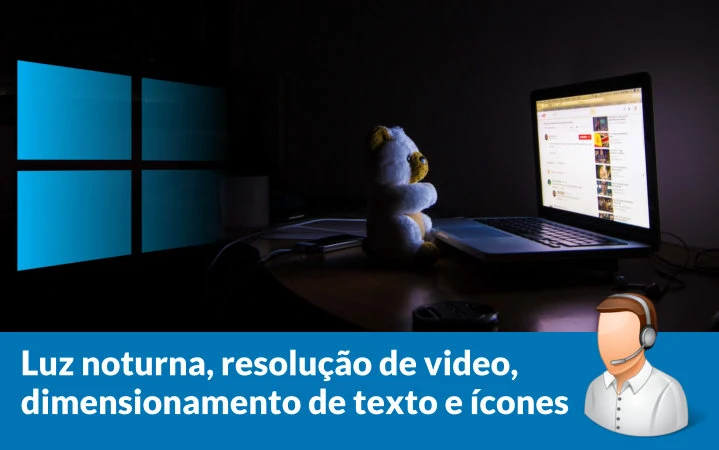
Como Configurar a Luz Noturna, Resolução de Vídeo e Escala no Windows 10 e 11
Entre os diversos recursos úteis integrados ao sistema operacional, a Microsoft disponibiliza ferramentas nativas robustas para corrigir problemas de dimensionamento e otimizar a exibição em monitores de alta resolução, sem a necessidade de instalar utilitários de terceiros.
| Dificuldade | Tempo Estimado | Requisitos |
|---|---|---|
| Iniciante / Básica | 10 a 15 Minutos | Acesso Administrador e Drivers de Vídeo Atualizados |
Abaixo, detalhamos 6 exemplos práticos de ajustes de exibição para você resolver problemas de nitidez, fadiga visual e distorções diretamente no seu ambiente de trabalho.
1. Ajuste a Escala e Layout de Texto e Aplicativos
Se você tem problemas para ler textos, visualizar ícones ou navegar por menus porque o seu monitor de alta resolução torna tudo muito pequeno, você precisará verificar as configurações de escala e layout do Windows.
Abra o painel de configurações (pressionando as teclas Windows + I), clique em Sistema e localize a opção de Escala e layout para ajustar o tamanho da interface da melhor forma para a sua visão.
2. Verifique a Resolução Nativa do seu Monitor
Um erro frequente em estações de trabalho é a utilização de monitores fora de sua resolução nativa ou máxima recomendada. O Windows precisa estar configurado exatamente para a resolução recomendada pelo fabricante (por exemplo, 1920x1080 pixels).
Caso o monitor opere em uma resolução inferior, a imagem gerada tende a ficar desfocada ou distorcida, uma vez que os pixels deixam de se alinhar perfeitamente em sua matriz física. Certifique-se também de manter os drivers da placa de vídeo devidamente atualizados.
3. Corrija Aplicativos Desfocados ou Incorretos
O Windows possui um recurso de dimensionamento avançado para lidar com fontes e ícones em alta densidade de pixels. No entanto, alguns aplicativos legados podem sofrer com distorções visuais.
Para corrigir isso, acesse Windows + I > Sistema > Vídeo, clique em Configurações de escala avançadas e ative a opção: "Permitir que o Windows corrija os aplicativos para que não fiquem desfocados".
4. Utilize a Configuração de Luz Noturna Durante a Noite
Ficar exposto à luz intensa de telas de computador durante a noite altera o ritmo circadiano e o relógio biológico humano. Assim como smartphones modernos, o Windows 10 e o 11 possuem o recurso nativo de Luz Noturna.
Para ativar, acesse Windows + I > Sistema > Vídeo e ligue a chave de Luz Noturna. Em seguida, clique em Configurações de luz noturna para ajustar a temperatura de cor desejada (mais quente/suave) ou definir horários automatizados de ativação.
Obs: Você também pode acionar a Luz Noturna rapidamente através de um atalho dedicado na Central de Ações, localizada no canto inferior direito da barra de tarefas.
5. Tente Calibrar as Cores do Vídeo Manualmente
O sistema operacional conta com uma ferramenta interna oculta de calibração de cores. Para utilizá-la, abra o menu Iniciar ou pressione Windows + I e digite: Calibrar Cores do Vídeo.
O assistente exibirá uma série de telas de teste guiadas para ajustar com precisão gama, brilho, contraste e equilíbrio de cores. Se você utiliza múltiplos monitores, a ferramenta permite direcionar a calibração especificamente para a tela desejada.
6. Otimize a Nitidez com o ClearType
Após concluir a calibração de cores, utilize a ferramenta integrada Ajustar texto ClearType. Ela funciona como um teste oftalmológico focado em softwares, exibindo exemplos sucessivos de textos para que você selecione as amostras mais nítidas e confortáveis aos seus olhos.
Conclusão
O Windows disponibiliza nativamente um conjunto robusto de ferramentas de ajuste gráfico, dispensando o uso de softwares externos de terceiros para calibrar monitores e melhorar a ergonomia visual no trabalho.
Sua Empresa Precisa de Suporte Técnico Especializado?
Resolva gargalos de infraestrutura, lentidões em computadores, falhas de rede ou projetos web com o acompanhamento de um especialista com mais de 35 anos de experiência em tecnologia.
💬 Falar via WhatsApp com o Gestor Técnico