🖥️ Domine o Vídeo do Mac: Resolução, Escala e Monitor Externo
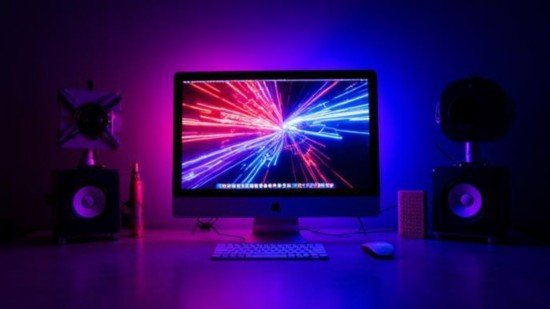
Conectar um monitor 4K ou Ultrawide ao Mac nem sempre é "Plug and Play". Muitas vezes, o macOS detecta o monitor como uma TV genérica, deixando as fontes serrilhadas ou a escala minúscula. Como SysAdmin, você precisa saber como forçar o sistema a entregar a resolução correta.
| 📊 Ficha Técnica do Procedimento | |
|---|---|
| ⚙️ Dificuldade | Intermediária |
| ⏱️ Tempo Estimado | 5 Minutos |
| 🛠️ Requisitos | macOS, Monitor Externo e Cabo Certificado (HDMI/USB-C) |
Pré-requisitos: Hardware e Software
Antes de culpar o sistema operacional, verifique o básico. Muitos problemas de "tela piscando" ou "resolução baixa" em Macs modernos (M1/M2/M3) são causados por cabos HDMI antigos ou hubs USB-C de baixa qualidade. Certifique-se também de rodar a última Atualização de Software disponível.
Cenário 1: macOS Moderno (Ventura, Sonoma, Sequoia)
A Apple mudou radicalmente a interface "Preferências do Sistema" para "Ajustes do Sistema". O caminho agora é:
- Clique no Menu Apple () > Ajustes do Sistema.
- Na barra lateral, procure por Telas.
- Selecione o monitor externo (caso tenha mais de um).
- Você verá miniaturas de texto (Texto Maior vs Mais Espaço). Clique com o botão direito ou procure o botão "Avançado..." para ver a lista numérica.
Cenário 2: macOS Clássico (Monterey, Big Sur e anteriores)
- Clique no Menu Apple () > Preferências do Sistema.
- Clique em Monitores.
- Selecione a aba Monitor.
- Segure a tecla Option (Alt) e clique em "Redimensionada".
Por padrão, a Apple esconde resoluções que ela considera "não ideais". Ao segurar a tecla Option enquanto clica em "Redimensionada" (Scaled), você libera a lista completa de resoluções suportadas pela placa de vídeo, incluindo taxas de atualização (Hz) específicas.
Troubleshooting: Tela Preta ou "Sem Sinal"
Se ao alterar a resolução a tela ficar preta e não voltar:
- Aguarde 15 segundos: O macOS geralmente reverte automaticamente se você não confirmar.
- Atalho de Emergência: Pressione
Escpara tentar cancelar a ação. - Modo de Segurança: Se o Mac reiniciar e continuar sem vídeo, desligue-o. Ao ligar (Apple Silicon), segure o botão Power até ver as opções de inicialização. Em Intel, segure
Shiftlogo após o som de boot. Isso carrega drivers de vídeo básicos, permitindo reconfigurar a resolução.
Se você usa o Parallels Desktop para rodar Windows no Mac e está tendo problemas com múltiplos monitores, a configuração deve ser feita dentro das preferências da VM, não apenas no macOS.
Sua Empresa Usa Mac e Está com Problemas?
Gerenciar um parque de equipamentos Apple em ambiente corporativo exige expertise. Configuramos e ajustamos redes e monitores para estúdios de design e escritórios.
Consultoria Especializada AppleSuporte a iMac, MacBook Pro e Integração com Windows.