⚡ Domine o Arquivo Hiberfil.sys: Ativar ou Desativar a Hibernação?
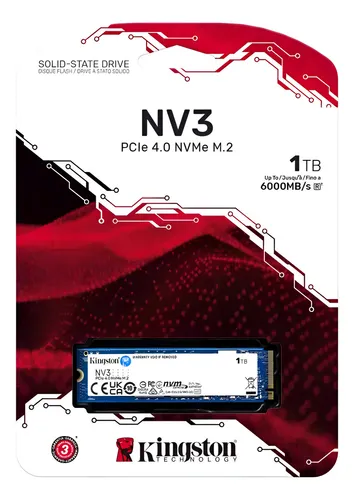
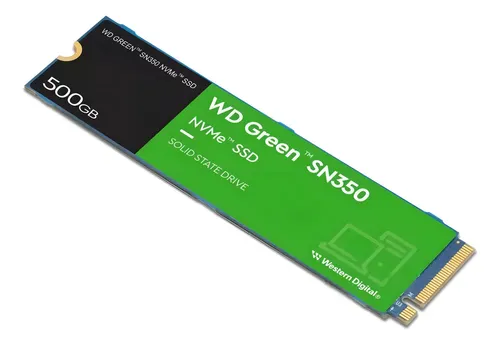
A hibernação é um recurso útil que salva o estado da sua memória RAM no disco rígido antes de desligar, permitindo retomar o trabalho exatamente de onde parou. Porém, em tempos de SSDs caros e computadores com muita RAM (16GB, 32GB ou mais), esse recurso pode se tornar um vilão do espaço em disco.
| 📊 Ficha Técnica do Procedimento | |
|---|---|
| ⚙️ Dificuldade | Iniciante |
| ⏱️ Tempo Estimado | 2 Minutos |
| 🛠️ Requisitos | Windows 7/8/10/11 e Privilégios de Admin |
O Que Você Precisa Saber Antes de Começar
O Windows cria um arquivo oculto chamado
hiberfil.sys na raiz do disco C:. O tamanho dele é proporcional à sua memória RAM. Se você tem 32GB de RAM, esse arquivo pode ocupar quase 32GB do seu SSD, mesmo que você nunca use a hibernação.
Ao desativar a hibernação completamente, você também desativa o recurso de Inicialização Rápida (Fast Startup) do Windows 10 e 11. Em SSDs modernos (NVMe), a diferença no tempo de boot é imperceptível, mas em HDDs antigos, o boot pode ficar mais lento.
Método 1: Como DESATIVAR a Hibernação (Liberar Espaço)
Se você precisa de espaço no disco ou não usa o recurso, siga os passos abaixo para eliminar o arquivo e desativar a função:
- Abra o menu Iniciar e digite CMD ou PowerShell.
- Clique com o botão direito e selecione "Executar como Administrador".
- Digite o comando abaixo e tecle Enter:
powercfg.exe /hibernate off
Método 2: Como ATIVAR a Hibernação
Se você quer usar a Suspensão Híbrida (segurança para Desktops com Nobreak) ou quer que seu notebook não gaste bateria alguma em standby:
- Abra o CMD/PowerShell como Administrador.
- Digite o comando abaixo e tecle Enter:
powercfg.exe /hibernate on
Conclusão do Especialista
Para computadores modernos com SSD NVMe, eu geralmente recomendo desativar a hibernação para poupar ciclos de escrita no SSD e liberar espaço, a menos que seja um notebook que fique dias longe da tomada.
Seu Computador Está Lento ou Sem Espaço?
Configurações de energia incorretas e arquivos de sistema inchados podem degradar a performance. Realizamos uma otimização completa do seu Windows remotamente.
Solicitar Otimização de WindowsLimpeza Lógica, Tuning de SSD e Segurança.