🐢 Windows 11 Lento em Tarefas Cotidianas? Vamos Resolver.
O Windows 11 é visualmente bonito, mas exige mais da máquina. Se o seu Menu Iniciar trava ou os apps demoram a abrir, o problema geralmente está no tripé: Disco, Memória ou Drivers.
📨 O Caso Real: "O Sistema Está Pesado"
"Estou tendo problemas com meu Windows 11. O Menu Iniciar está lento. Quando reinicio um app, todo o sistema engasga por alguns segundos."
"Verifiquei o Gerenciador de Tarefas e o uso da CPU está cravado em 55% sem eu fazer nada. Como isso é possível em um sistema novo?"
🔍 O Diagnóstico Técnico
Antes de culpar o Windows, precisamos eliminar os culpados óbvios. CPU em 50% ocioso geralmente indica driver ruim ou indexação descontrolada.
1. Gerenciador de Tarefas
Ordene processos por "CPU" e "Disco". Muitas vezes é um antivírus varrendo o sistema ou o Windows Update rodando escondido.
2. Driver de Vídeo (Crítico)
O driver genérico da Microsoft faz o Windows 11 "se arrastar". Baixe o driver oficial da Intel, AMD ou NVIDIA imediatamente.
🛠️ 4 Soluções para Recuperar a Velocidade
Adeus, HDD
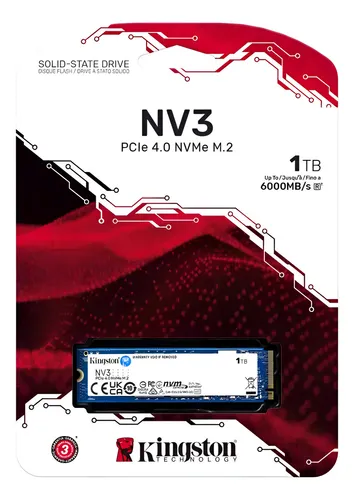
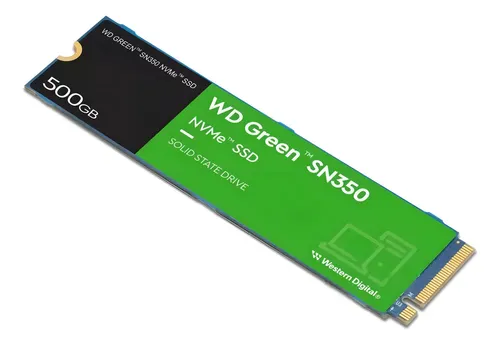
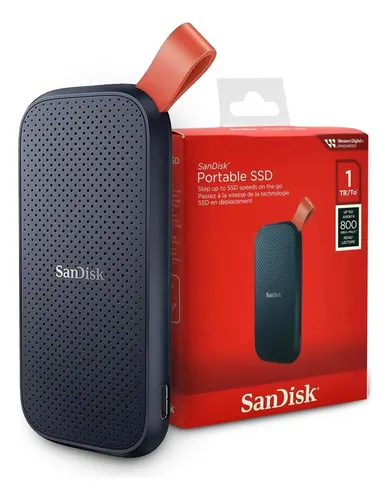
Windows 11 e HD mecânico não combinam. O uso de disco fica em 100% constantemente. Troque por um SSD e o problema de lentidão na inicialização desaparecerá.
RAM: 8GB é o Mínimo
Se você tem 4GB, o sistema usa o disco como memória (Swap), o que causa lentidão extrema. Recomendamos 16GB para fluidez total.
Conflito de Segurança
Jamais use dois antivírus juntos. Se você instalou um terceiro (Avast, Kaspersky), o Windows Defender deve ser desativado para evitar conflito de CPU.
Updates em 2º Plano
A lentidão pode ser temporária. Verifique o Windows Update. Deixe ele terminar de baixar e instalar tudo antes de julgar o desempenho.
⚡ Dicas Avançadas de Otimização
Se o hardware está bom e a lentidão persiste, tente desativar serviços que "indexam" o sistema desnecessariamente:
- SysMain (Antigo Superfetch): Tenta pré-carregar apps na RAM. Em alguns SSDs, isso causa mais atraso do que ganho. Teste desativá-lo em services.msc.
- Windows Search: Se você não usa a busca de arquivos constantemente, desativar este serviço libera muita leitura de disco.
🚀 Bônus - Como Adicionar Memória Virtual no Windows 11
Se o sistema está engasgando, ajustar o arquivo de paginação (Pagefile) pode salvar sua máquina. Siga o caminho abaixo nas Propriedades do Sistema:
A Regra de Ouro para Definir o Tamanho da Memória Virtual
Eu utilizo este cálculo há anos para evitar gargalos em máquinas com pouca RAM. A regra é baseada na quantidade física de memória RAM instalada:
-
Tamanho Inicial: 1.5x a RAM Física
4096 MB x 1,5 = 6.144 MB (Defina o Arquivo de Paginação com este valor) -
Tamanho Máximo: 2.5x a RAM Física
4096 MB x 2,5 = 10.240 MB (Defina o Arquivo de Paginação com este valor)
Por que isso acontece? (O Problema do Disco 100%)
Entenda a lógica técnica: se você tem pouca RAM e não tem SSD, sua máquina entra em "Loop Infinito" de leitura e escrita.
O PC enche a memória RAM e tenta descarregar o excesso no HD (Swap/Cache). O HD, sendo lento, atinge 100% de uso e trava o sistema. Quando ele tenta devolver os dados para a RAM (que ainda está cheia), o ciclo reinicia, causando travamentos extremos na inicialização e uso.
Seu PC Precisa de um Upgrade?
Não jogue seu computador fora.
Muitas vezes, um SSD e mais memória transformam a máquina.
Fazemos o upgrade sem perda dos dados.